![[Guia] Como Instalar Free Fire no PC + Otimizado 2026](https://mmorpgs.com.br/wp-content/uploads/2026/07/Como-Instalar-Free-Fire-no-PC-817x320.webp)
jul 16
Mairon Vieira

Escrito por
Mairon Vieira
Se você quer aprender como instalar Free Fire no PC, saiba que o processo é mais simples do que muita gente imagina. Com a ajuda de um emulador Android, é possível aproveitar o jogo em uma tela maior, usar teclado e mouse e ainda obter um desempenho mais estável, dependendo da configuração do computador.
Neste guia, você vai descobrir como jogar Free Fire no computador, quais são os requisitos mínimos, os melhores emuladores disponíveis e o passo a passo completo da instalação. Também verá dicas para melhorar o desempenho e evitar os erros mais comuns durante a configuração.
O que é necessário para instalar Free Fire no PC?
Diferentemente de muitos jogos para computador, Free Fire foi desenvolvido originalmente para dispositivos Android e iOS. Isso significa que você precisará de um emulador Android para executar o jogo no Windows ou macOS.
Entre os principais requisitos estão:
- Computador com Windows 10 ou superior (ou macOS compatível, dependendo do emulador).
- Pelo menos 4 GB de memória RAM.
- Processador com suporte à virtualização.
- Cerca de 10 GB de espaço livre em disco.
- Conexão estável com a internet.
- Conta Google para acessar a Play Store.
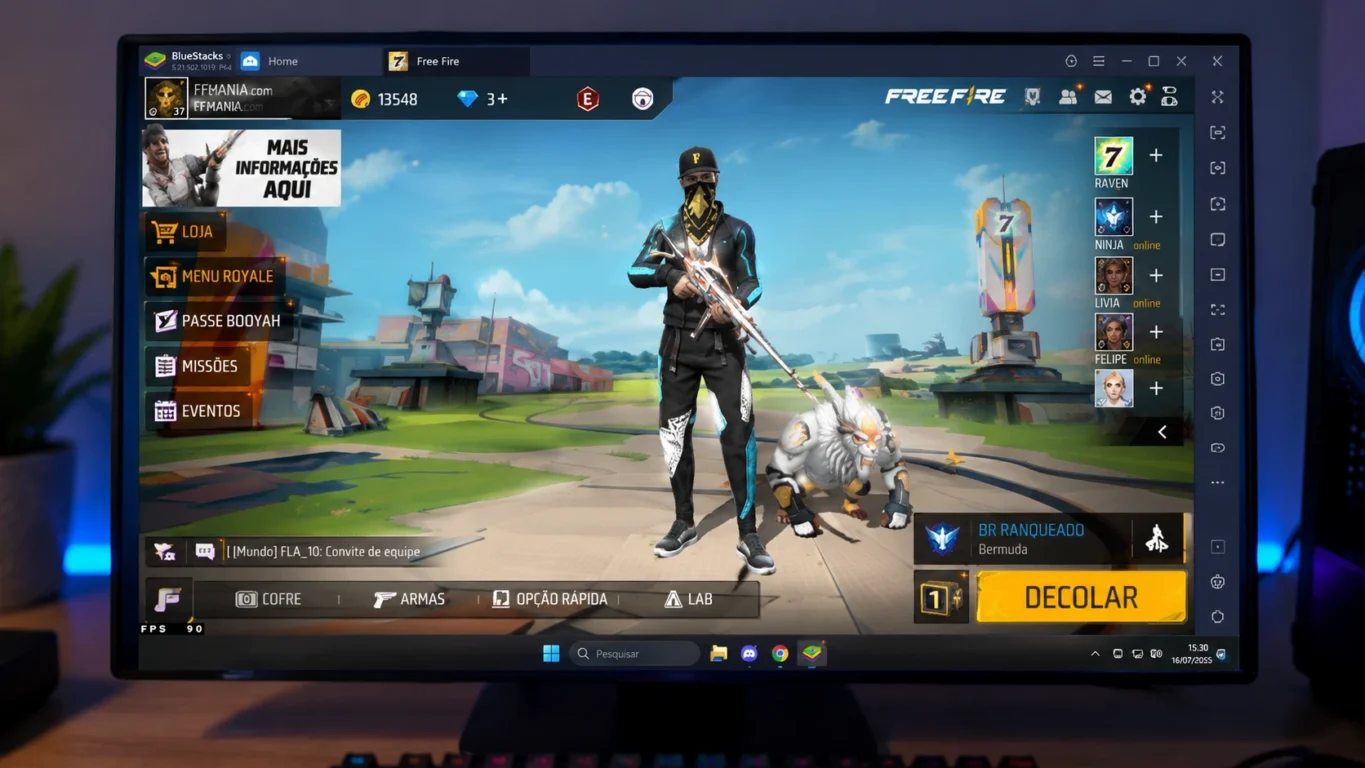
Os melhores emuladores para jogar Free Fire
BlueStacks
O BlueStacks é um dos emuladores mais conhecidos do mercado. Possui excelente compatibilidade com Free Fire, atualizações frequentes e diversas ferramentas voltadas para jogadores.
Vantagens:
- Fácil instalação.
- Ótima estabilidade.
- Suporte para teclado e mouse.
- Configuração automática dos controles.
Desvantagens:
- Consome bastante memória em computadores mais antigos.
LDPlayer
O LDPlayer foi desenvolvido pensando especialmente em jogos Android.
Vantagens:
- Leve.
- Excelente desempenho.
- Boa otimização para computadores intermediários.
Desvantagens:
- Algumas funções avançadas exigem configuração manual.
GameLoop
Criado originalmente para jogos mobile competitivos, o GameLoop também oferece suporte ao Free Fire.
Vantagens:
- Interface simples.
- Bom desempenho.
- Instalação rápida.
Desvantagens:
- Menor quantidade de recursos extras.
[Imagem: Comparação entre BlueStacks, LDPlayer e GameLoop lado a lado.]
Como instalar Free Fire no PC passo a passo
1. Baixe um emulador
Acesse o site oficial do emulador escolhido e faça o download.
Sempre utilize a versão oficial para evitar programas modificados ou arquivos maliciosos.
2. Instale o emulador
Após concluir o download:
- Execute o instalador.
- Aceite os termos.
- Aguarde a instalação terminar.
Esse processo costuma levar apenas alguns minutos.
3. Faça login com sua conta Google
Assim como em um celular Android, será necessário entrar com sua conta Google para acessar a Play Store.
4. Procure por Free Fire
Abra a Play Store.
Digite:
Free Fire
Clique em Instalar.
Aguarde o download ser concluído.
5. Configure os controles
Após abrir o jogo pela primeira vez, configure:
- teclado;
- mouse;
- sensibilidade;
- resolução;
- taxa de quadros.
A maioria dos emuladores já oferece um perfil pronto para Free Fire.
[Imagem: Configuração dos controles de teclado e mouse dentro do emulador.]
O que observar antes de instalar
Antes de iniciar a instalação, vale analisar alguns pontos importantes.
Qualidade do emulador
Escolha programas conhecidos e frequentemente atualizados. Isso reduz incompatibilidades e melhora a estabilidade.
Custo-benefício
Os principais emuladores são gratuitos. Algumas versões premium oferecem recursos extras, mas normalmente não são necessárias para a maioria dos jogadores.
Materiais
Embora não existam materiais físicos envolvidos, um SSD faz bastante diferença no carregamento do sistema e do jogo.
Durabilidade
Manter drivers, sistema operacional e emulador atualizados ajuda a preservar o desempenho do computador por mais tempo.
Desempenho
Ative a virtualização na BIOS, quando disponível. Esse simples ajuste costuma proporcionar ganhos significativos de desempenho.
Garantia
A instalação de emuladores oficiais não interfere na garantia do computador, desde que nenhum procedimento de hardware seja realizado.
Assistência técnica
Caso ocorram problemas, utilize os fóruns oficiais e a documentação dos desenvolvedores do emulador.
Diferenciais
Alguns emuladores oferecem:
- gravação de macros;
- múltiplas instâncias;
- sincronização entre contas;
- gravação de tela;
- gerenciamento avançado de desempenho.
Comparativo dos principais emuladores
BlueStacks
O BlueStacks continua sendo uma das escolhas mais populares para quem deseja como instalar Free Fire no PC com poucos cliques. Sua interface intuitiva facilita o processo para iniciantes, enquanto recursos como múltiplas instâncias e personalização de controles agradam usuários mais experientes.
É indicado para quem procura facilidade de uso e boa compatibilidade.
| Prós | Contras |
|---|---|
| Interface simples | Consome mais RAM |
| Excelente compatibilidade | Pode ser pesado em PCs antigos |
| Atualizações frequentes | Inicialização um pouco mais lenta |
LDPlayer
O LDPlayer aposta em desempenho e leveza. Em computadores intermediários, costuma entregar uma experiência bastante fluida, especialmente em partidas competitivas.
É recomendado para quem deseja maximizar o desempenho sem exigir muito do hardware.
| Prós | Contras |
|---|---|
| Muito leve | Algumas opções exigem configuração manual |
| Ótimo desempenho | Menos recursos extras |
| Boa estabilidade | Interface simples |
GameLoop
O GameLoop é uma alternativa interessante para quem procura rapidez na instalação e boa otimização.
Seu foco em jogos faz com que muitas configurações já venham prontas para uso.
| Prós | Contras |
|---|---|
| Fácil instalação | Menor variedade de recursos |
| Boa performance | Compatibilidade menor com alguns aplicativos |
| Interface organizada | Atualizações menos frequentes |
Problemas comuns durante a instalação
O jogo trava
Possíveis causas:
- pouca memória RAM;
- drivers desatualizados;
- virtualização desativada.
O emulador está lento
Reduza:
- resolução;
- qualidade gráfica;
- aplicativos executando em segundo plano.
Não consigo fazer login
Verifique:
- conexão com a internet;
- conta Google;
- atualizações do emulador.
Dicas para melhorar o desempenho
Algumas configurações fazem bastante diferença.
- Utilize SSD.
- Atualize os drivers da placa de vídeo.
- Feche programas desnecessários.
- Ative a virtualização.
- Utilize o modo de alto desempenho do Windows.
- Configure FPS conforme a capacidade do computador.
[Imagem: Tela de configurações de desempenho do emulador mostrando FPS e resolução.]
Vale a pena jogar Free Fire no PC?
Depende do seu perfil.
Quem prefere maior precisão geralmente gosta da combinação entre teclado e mouse. A tela maior também facilita a visualização do mapa e dos inimigos, enquanto o conforto durante partidas longas costuma ser superior ao de um smartphone.
Por outro lado, é importante utilizar apenas emuladores reconhecidos pela desenvolvedora do jogo e seguir as regras da plataforma para evitar problemas com a conta.
Se você busca praticidade, qualquer um dos emuladores apresentados atende bem. O BlueStacks é ideal para iniciantes que desejam uma experiência simples. O LDPlayer se destaca pelo excelente desempenho em computadores intermediários. Já o GameLoop agrada quem procura uma instalação rápida e uma interface objetiva.
Escolher a opção certa depende do seu computador e da forma como você gosta de jogar. Com o emulador adequado e algumas otimizações, a experiência pode ficar muito mais confortável, fluida e divertida.