Se você chegou até aqui procurando saber como fechar o assistente de jogo, provavelmente está enfrentando notificações indesejadas, consumo excessivo de recursos ou simplesmente deseja uma experiência mais limpa durante o uso do computador ou smartphone.
O assistente de jogo foi criado para oferecer recursos extras aos jogadores, como gravação de tela, monitoramento de desempenho, captura de imagens e acesso rápido a ferramentas úteis. No entanto, nem todos os usuários precisam dessas funções ativas o tempo todo.
Aprender como fechar o assistente de jogo pode ajudar a melhorar o desempenho do dispositivo, reduzir distrações e até evitar conflitos com determinados aplicativos. Dependendo do sistema operacional utilizado, o processo pode variar bastante, mas normalmente é simples e rápido.
Neste guia completo, você descobrirá o que é o assistente de jogo, por que muitas pessoas optam por desativá-lo e quais são os métodos mais eficientes para fechar ou remover esse recurso em diferentes dispositivos.
O Que É o Assistente de Jogo?
O assistente de jogo é uma ferramenta integrada em diversos sistemas operacionais e fabricantes de dispositivos. Seu objetivo é fornecer funcionalidades adicionais para melhorar a experiência dos jogadores.
Entre os recursos mais comuns estão:
- Captura de tela.
- Gravação de vídeos.
- Monitoramento de FPS.
- Otimização de desempenho.
- Controle de notificações.
- Atalhos rápidos para aplicativos.
Embora seja útil para muitos usuários, em alguns casos o recurso pode consumir memória RAM, processamento e bateria.
Por Que Fechar o Assistente de Jogo?
Existem diversos motivos para desativar ou fechar essa ferramenta.
Principais razões
Melhorar o desempenho
Em computadores mais modestos, qualquer processo em segundo plano pode impactar o desempenho geral.
Evitar notificações
Alguns assistentes exibem alertas e pop-ups durante a utilização do dispositivo.
Economizar bateria
Em smartphones, recursos de monitoramento constante podem aumentar o consumo energético.
Resolver conflitos
Determinados programas e jogos podem apresentar incompatibilidades com ferramentas de gravação e monitoramento.
Como Fechar o Assistente de Jogo no Windows
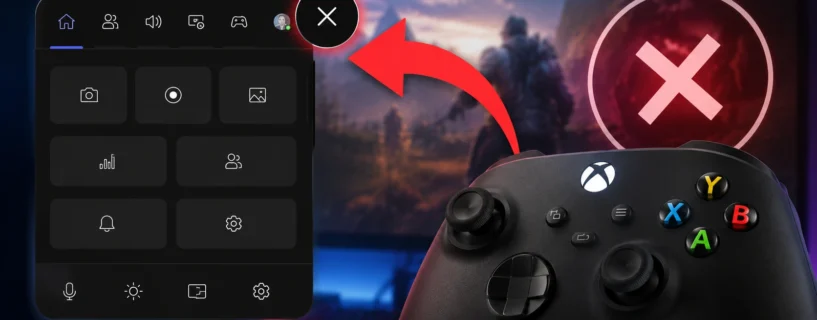
O Windows possui a Xbox Game Bar, um dos assistentes de jogo mais conhecidos.
Fechando temporariamente
- Pressione as teclas Windows + G.
- Abra a interface da Game Bar.
- Feche a janela clicando no X.
Desativando completamente
- Abra Configurações.
- Clique em Jogos.
- Selecione Xbox Game Bar.
- Desative a opção correspondente.
Encerrando pelo Gerenciador de Tarefas
- Pressione Ctrl + Shift + Esc.
- Localize processos relacionados à Game Bar.
- Clique em Finalizar Tarefa.
Como Fechar o Assistente de Jogo em Celulares Samsung
Os aparelhos Samsung possuem o recurso chamado Game Booster.
Método rápido
- Abra o Game Booster.
- Acesse as configurações.
- Desative as funções automáticas.
Removendo da execução
- Abra Configurações.
- Entre em Aplicativos.
- Procure Game Booster.
- Force a parada do aplicativo.
Como Fechar o Assistente de Jogo em Xiaomi
Em aparelhos Xiaomi, o recurso geralmente aparece como Game Turbo.
Passo a passo
- Abra o aplicativo Segurança.
- Entre em Game Turbo.
- Acesse as configurações.
- Desative a funcionalidade.
Caso necessário, remova as permissões para impedir sua execução em segundo plano.
Como Fechar o Assistente de Jogo em Motorola
Alguns modelos Motorola possuem recursos específicos para jogos.
Desativação
- Abra o aplicativo Moto.
- Entre nas configurações de jogos.
- Desative as opções de otimização automática.
- Reinicie o aparelho para garantir a aplicação das alterações.
O Assistente de Jogo Pode Prejudicar o Desempenho?
Na maioria dos casos, não.
Entretanto, em dispositivos mais antigos ou com hardware limitado, o impacto pode ser perceptível. Recursos como gravação em segundo plano, monitoramento de desempenho e sobreposição gráfica podem consumir:
- Processador.
- Memória RAM.
- Espaço de armazenamento.
- Bateria.
Por isso, muitos usuários pesquisam como fechar o assistente de jogo quando percebem lentidão ou travamentos.
Cuidados Antes de Desativar o Assistente de Jogo
Antes de desligar completamente o recurso, considere alguns pontos.
Você utiliza gravação de tela?
Se grava partidas frequentemente, talvez seja interessante manter o recurso ativo.
Usa monitoramento de FPS?
Ferramentas de análise de desempenho costumam depender do assistente.
Joga competitivamente?
Alguns recursos ajudam a bloquear notificações e melhorar a concentração.
Vantagens de Desativar o Assistente de Jogo
Menor consumo de recursos
Menos processos ativos significam mais recursos disponíveis.
Interface mais limpa
Sem sobreposições ou notificações desnecessárias.
Maior autonomia de bateria
Especialmente em smartphones.
Menos aplicativos em segundo plano
Isso pode contribuir para um funcionamento mais fluido do sistema.
Problemas Comuns Após Fechar o Assistente de Jogo
Alguns usuários relatam situações como:
Ausência de atalhos rápidos
Recursos de captura podem deixar de funcionar.
Perda de gravação automática
Jogadas não serão registradas automaticamente.
Configurações redefinidas
Em certas atualizações, o sistema pode reativar o recurso.
Conclusão
Entender como fechar o assistente de jogo é uma tarefa importante para quem deseja ter mais controle sobre o desempenho do computador ou smartphone. Embora esses recursos tenham sido criados para melhorar a experiência dos jogadores, eles nem sempre são necessários para todos os perfis de usuário.
Ao desativar o assistente, você pode reduzir o consumo de recursos, aumentar a autonomia da bateria e eliminar notificações que atrapalham a utilização do dispositivo. Além disso, em equipamentos mais antigos, essa simples ação pode contribuir para um funcionamento mais estável.
O procedimento varia conforme o fabricante e o sistema operacional, mas geralmente envolve apenas alguns passos nas configurações do aparelho. Seja no Windows, Samsung, Xiaomi ou Motorola, fechar o assistente de jogo costuma ser uma solução rápida para quem busca mais desempenho e menos distrações.





Antes de tomar a decisão definitiva, avalie quais recursos você realmente utiliza. Se grava vídeos, monitora FPS ou usa ferramentas específicas para jogos, talvez seja interessante manter algumas funções ativas. Caso contrário, a desativação pode trazer benefícios imediatos.
Em resumo, conhecer como fechar o assistente de jogo permite personalizar melhor a experiência do usuário, garantindo que apenas os recursos realmente úteis permaneçam em funcionamento.