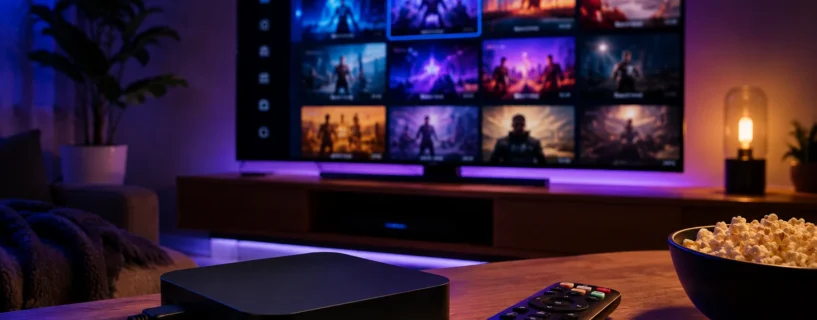
Se você quer descobrir como instalar Brasil TV no TV Box MXQ 4K, provavelmente já percebeu que esse pequeno aparelho pode fazer muito mais do que deixar a televisão “smart”. O problema é que, quando chega a hora de instalar um aplicativo fora da loja oficial, aparecem menus escondidos, arquivos APK e algumas opções que parecem ter sido criadas especialmente para testar nossa paciência.
A boa notícia é que o processo pode ser simples quando o aparelho é compatível e o arquivo utilizado é confiável. O ponto mais importante é não sair baixando qualquer APK encontrado em uma página aleatória. O Google alerta que aplicativos instalados de fontes desconhecidas podem representar riscos ao dispositivo e aos dados pessoais.
Neste guia, você vai entender o que precisa preparar, quais são as principais formas de instalação e o que fazer quando o aplicativo não abre ou apresenta travamentos.
O que é preciso antes de instalar o Brasil TV no MXQ 4K
Antes de começar, vale fazer uma pequena vistoria no TV Box. Não é necessário abrir o aparelho com uma chave de fenda nem conversar com ele em tom ameaçador.
Confira estes pontos:
- TV Box MXQ 4K com Android compatível;
- televisão com entrada HDMI;
- conexão estável com a internet;
- espaço livre no armazenamento;
- controle remoto funcionando;
- acesso à Google Play Store, quando disponível;
- arquivo APK obtido de uma fonte confiável, caso a instalação seja feita por fora da loja.
Também é recomendável verificar a versão do Android instalada. Isso é importante porque existem diferentes versões e interfaces de Android em aparelhos MXQ 4K, e os nomes dos menus podem mudar.
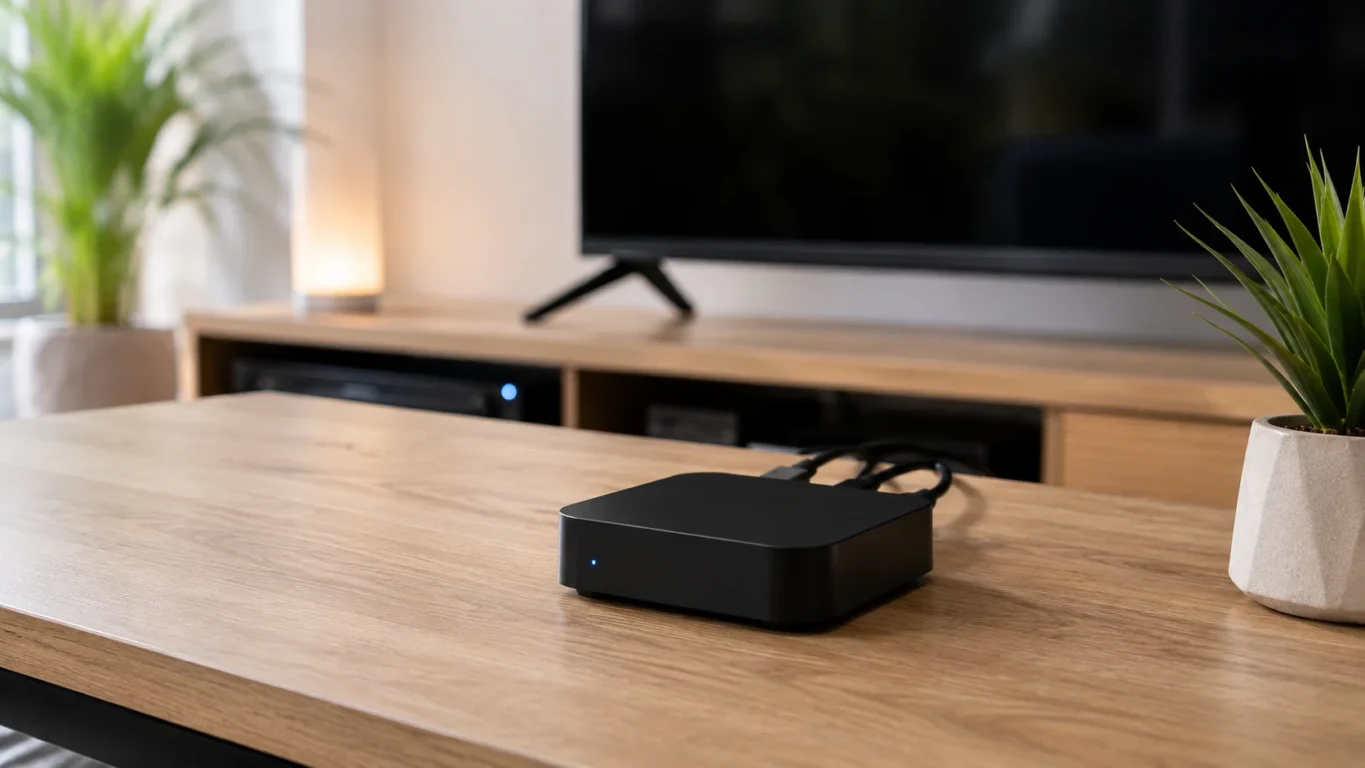
![[Imagem: TV Box MXQ 4K conectado a uma televisão, com controle remoto, cabo HDMI e conexão Wi-Fi visíveis]](https://mmorpgs.com.br/wp-content/uploads/2025/08/image-49-1365x768.webp)
Por que a versão do Android importa?
O MXQ 4K não é um modelo único com uma configuração universal. Existem aparelhos vendidos com diferentes versões de Android, processadores, quantidades de memória e interfaces.
Por isso, um tutorial que funciona perfeitamente em um modelo pode apresentar menus diferentes em outro.
O próprio Google observa que algumas etapas de instalação variam conforme a versão e a personalização do Android.
Em outras palavras: se a sua tela não estiver exatamente igual à de um tutorial encontrado na internet, não significa necessariamente que o aparelho esteja com defeito.
Como instalar Brasil TV no TV Box MXQ 4K
Existem diferentes maneiras de colocar um aplicativo em um TV Box Android. A opção mais segura é utilizar a Google Play Store quando o aplicativo estiver oficialmente disponível para o aparelho.
Quando o aplicativo não aparece na loja, a alternativa costuma envolver a instalação manual de um APK. Nesse caso, é necessário ter um cuidado adicional com a origem do arquivo.
Método 1: instalação pela Google Play Store
Essa é a primeira alternativa que vale tentar.
A Google recomenda a Play Store para instalação de aplicativos Android, além de disponibilizar mecanismos de proteção contra aplicativos potencialmente nocivos.
Para fazer a instalação:
- Ligue o TV Box e aguarde a tela inicial.
- Abra a Google Play Store.
- Selecione a opção de pesquisa.
- Digite o nome do aplicativo desejado.
- Verifique se existe uma versão compatível.
- Confira o desenvolvedor e as informações apresentadas.
- Se o aplicativo estiver disponível, selecione “Instalar”.
- Aguarde a conclusão.
- Abra o aplicativo pela própria Play Store ou pela tela inicial.
A vantagem desse método é justamente evitar a instalação manual de arquivos de origem desconhecida.
Se o aplicativo não aparecer nos resultados, não tente resolver o problema baixando imediatamente o primeiro APK que surgir em uma pesquisa. Essa é uma daquelas situações em que cinco minutos de cautela podem evitar uma tarde inteira de dor de cabeça.
Método 2: instalação do APK usando Downloader
Quando o aplicativo não está disponível na Play Store, uma possibilidade é utilizar um aplicativo de download compatível com Android TV ou TV Box.
O Downloader, por exemplo, é frequentemente utilizado para acessar arquivos diretamente pelo aparelho.
O processo geral é:
- Abra a Google Play Store.
- Pesquise por “Downloader”.
- Instale o aplicativo compatível disponível na loja.
- Abra o Downloader.
- Informe o endereço fornecido pelo desenvolvedor ou distribuidor legítimo do aplicativo.
- Faça o download do APK.
- Abra o arquivo baixado.
- Autorize a instalação somente se você tiver confiança na origem do arquivo.
- Aguarde a conclusão.
- Abra o aplicativo.
É importante não confundir “o aplicativo baixou” com “o aplicativo é seguro”. São duas coisas completamente diferentes.
O Google informa que arquivos instalados fora da Play Store podem representar riscos ao dispositivo e às informações pessoais. O Play Protect também pode analisar aplicativos instalados por outras fontes.
![[Imagem: tela de um TV Box Android mostrando o aplicativo Downloader e a etapa de download de um arquivo APK]](https://mmorpgs.com.br/wp-content/uploads/2025/08/image-50-1365x768.webp)
Método 3: instalação por pendrive
Outra alternativa é baixar o APK em um computador ou celular e transferi-lo para um pendrive.
Esse método pode ser útil quando o navegador do TV Box é lento, apresenta problemas ou simplesmente se recusa a colaborar, como aquele funcionário que sempre desaparece justamente quando você precisa dele.
O procedimento básico é:
- Baixe o arquivo APK somente de uma fonte confiável.
- Conecte um pendrive ao computador.
- Copie o arquivo para o pendrive.
- Remova o dispositivo com segurança.
- Conecte o pendrive ao TV Box.
- Abra um gerenciador de arquivos.
- Localize o APK.
- Selecione o arquivo.
- Autorize a instalação, caso o Android solicite.
- Aguarde o término.
Alguns serviços de Brasil TV também orientam o uso de pendrive para transferir o APK para uma TV Box Android.
Ainda assim, a regra continua valendo: o pendrive não torna um APK confiável automaticamente. Ele apenas muda o caminho que o arquivo percorreu até chegar ao aparelho.
Permissão para instalar aplicativos fora da loja
Em determinadas versões do Android, o sistema pode impedir que um aplicativo instale arquivos APK baixados externamente.
Nesse caso, pode aparecer uma mensagem informando que a instalação de fontes desconhecidas não está autorizada.
O caminho exato varia conforme a versão do Android e a interface do fabricante. Em versões compatíveis, procure nas configurações por opções relacionadas a:
- Aplicativos;
- Segurança;
- Acesso especial;
- Instalar aplicativos desconhecidos;
- Fontes desconhecidas.
Quando houver uma opção específica para autorizar o aplicativo usado para instalar o APK, conceda a permissão somente se confiar naquele aplicativo e no arquivo que está sendo instalado.
Depois da instalação, é uma boa prática revisar essas permissões e desativar o acesso que não seja mais necessário.
O Google recomenda atenção especial justamente porque instalações realizadas fora da Play Store podem trazer riscos de segurança.
O que fazer depois da instalação
Depois de instalar o aplicativo, abra-o pela tela inicial do TV Box.
Dependendo da versão do serviço, pode ser necessário fazer login, informar dados de acesso ou escolher alguma configuração inicial.
Não compartilhe senhas, códigos de acesso ou informações pessoais com páginas que você não reconhece.
Também vale conferir as permissões solicitadas pelo aplicativo. Um app de streaming pode precisar de determinadas permissões para funcionar, mas isso não significa que toda solicitação deva ser aceita automaticamente.
Se algo parecer exagerado ou incompatível com a finalidade do aplicativo, pare e verifique a procedência antes de continuar.
Três formas de instalar e qual escolher
Agora que você conhece as opções, fica mais fácil decidir qual caminho faz sentido.
1. Google Play Store
É a opção mais indicada quando o aplicativo está disponível oficialmente e é compatível com o TV Box.
Vantagens
- Processo simples;
- Menor necessidade de configuração manual;
- Atualizações mais práticas;
- Maior integração com os mecanismos de segurança do Android.
Desvantagens
- O aplicativo pode não estar disponível;
- A versão encontrada pode não ser compatível com o MXQ 4K;
- Alguns TV Boxes possuem Play Store limitada ou modificada.
Para quem é indicado
É a melhor escolha para quem quer praticidade e prefere evitar arquivos APK.
| Prós | Contras |
|---|---|
| Instalação simples | Nem sempre o aplicativo está disponível |
| Menos configuração manual | Pode haver incompatibilidade |
| Maior conveniência para atualizações | Depende da Play Store do aparelho |
2. Downloader e APK
Para quem procura como instalar Brasil TV no TV Box MXQ 4K quando o aplicativo não aparece na loja, o Downloader pode ser uma alternativa prática.
Vantagens
- Dispensa computador em muitos casos;
- Permite baixar o arquivo diretamente no aparelho;
- Processo relativamente rápido.
Desvantagens
- Exige cuidado redobrado com a fonte do APK;
- Pode ser necessário autorizar instalação externa;
- Um arquivo modificado ou malicioso pode comprometer o aparelho.
Para quem é indicado
É mais interessante para usuários que já estão familiarizados com Android e entendem os riscos de instalar aplicativos manualmente.
| Prós | Contras |
|---|---|
| Prático | Exige atenção à origem do APK |
| Não depende de computador | Pode exigir permissões adicionais |
| Download direto no TV Box | Maior risco fora da loja oficial |
3. Pendrive
A instalação por pendrive é uma solução interessante quando o TV Box tem dificuldade para baixar arquivos diretamente.
Vantagens
- Fácil transferência de arquivos;
- Não depende do navegador do TV Box;
- Pode ser útil em aparelhos com conexão lenta.
Desvantagens
- Exige outro dispositivo para baixar o APK;
- É necessário um gerenciador de arquivos;
- Continua existindo o risco relacionado à origem do APK.
Para quem é indicado
É uma boa alternativa para quem já tem o arquivo confiável em um computador e quer apenas transferi-lo para o TV Box.
| Prós | Contras |
|---|---|
| Transferência simples | Precisa de pendrive |
| Não depende do navegador | Exige outro dispositivo |
| Útil para arquivos grandes | Não elimina riscos do APK |
Brasil TV não instala: o que fazer?
Se a instalação falhar, não precisa declarar guerra ao TV Box.
Comece verificando o básico.
Confira o espaço de armazenamento
Um aparelho quase cheio pode apresentar problemas durante downloads e instalações.
Exclua aplicativos que você não usa, arquivos antigos e conteúdos desnecessários.
Reinicie o TV Box
Parece conselho de suporte técnico de 2005, mas funciona com frequência.
Desligue o aparelho, aguarde alguns segundos e ligue novamente.
Verifique a compatibilidade
Nem todo APK funciona em qualquer aparelho Android.
Pode haver diferenças de arquitetura, versão do Android ou tamanho de tela.
Um aplicativo desenvolvido para uma versão específica pode simplesmente não funcionar corretamente em outra.
Verifique o arquivo APK
Se aparecer uma mensagem informando que o aplicativo não pode ser instalado, o arquivo pode estar incompleto, corrompido ou ser incompatível.
Nesse caso, não procure imediatamente uma versão “modificada” em outro site obscuro.
Primeiro, volte à fonte oficial ou confiável utilizada para obter o aplicativo.
Confira o Play Protect
O Google Play Protect verifica aplicativos durante a instalação e também pode realizar verificações periódicas no aparelho. Se identificar um aplicativo potencialmente prejudicial, poderá alertar o usuário ou tomar outras medidas de proteção.
Por isso, não é uma boa ideia simplesmente ignorar todos os avisos de segurança para “fazer funcionar”.
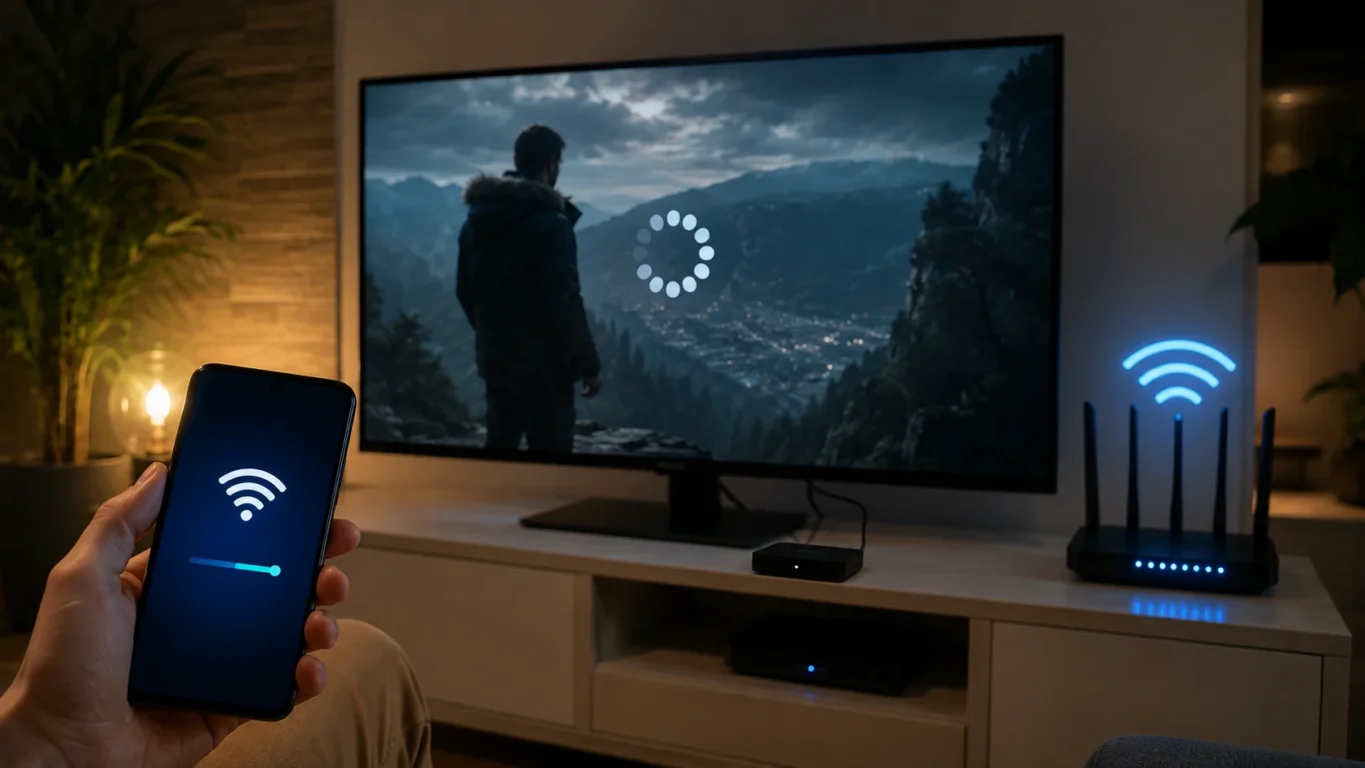
Brasil TV instalado, mas travando: como melhorar?
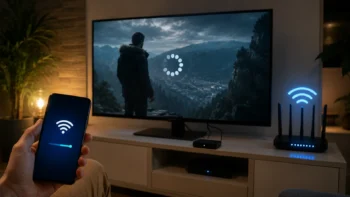
Depois da instalação, outro problema comum é o aplicativo funcionar, mas apresentar travamentos.
Nesse caso, a causa pode estar na conexão ou no próprio aparelho.
Teste a conexão com a internet
Faça um teste de velocidade em outro dispositivo conectado à mesma rede.
Se a internet estiver instável, o problema pode não estar no aplicativo.
Sempre que possível, aproxime o roteador do TV Box ou utilize uma conexão mais estável.
Feche aplicativos em segundo plano
TV Boxes com pouca memória podem ficar lentos quando vários aplicativos permanecem abertos.
Feche o que não estiver utilizando e reinicie o aparelho se necessário.
Evite armazenamento lotado
Deixar pouquíssimo espaço livre pode prejudicar o funcionamento geral do sistema.
Pense no armazenamento como uma gaveta: quando você precisa sentar em cima para conseguir fechá-la, já passou da hora de organizar.
Mantenha o sistema atualizado
Se houver atualização oficial do sistema ou do aplicativo, verifique se ela é compatível com seu aparelho.
Atualizações podem corrigir falhas, melhorar compatibilidade e resolver problemas conhecidos.
É seguro instalar qualquer APK no TV Box?
Não.
Essa é provavelmente a parte mais importante deste guia.
Um arquivo APK é apenas um formato de pacote utilizado pelo Android para instalar aplicativos. O fato de terminar em “.apk” não significa que ele seja confiável.
O Google recomenda cautela com aplicativos obtidos fora da Play Store e alerta que fontes desconhecidas podem colocar o dispositivo e informações pessoais em risco.
Antes de instalar, procure responder:
- Quem publicou o aplicativo?
- O site é realmente relacionado ao desenvolvedor?
- O arquivo foi disponibilizado por uma fonte confiável?
- O endereço do download parece legítimo?
- O aplicativo solicita permissões estranhas?
- O Play Protect apresentou algum alerta?
Se a resposta para várias dessas perguntas for “não sei”, talvez seja melhor não instalar.
Também vale lembrar que a disponibilidade, licenciamento e legalidade dos conteúdos oferecidos por serviços de streaming podem variar. Utilize apenas serviços e conteúdos que você tenha autorização para acessar.
Qual método escolher para o MXQ 4K?
Para a maioria dos usuários, a ordem mais sensata é simples.
Primeiro, procure o aplicativo na Google Play Store.
Se ele não estiver disponível, verifique se existe uma forma oficial e confiável de obter a versão para Android TV ou TV Box.
Somente depois considere a instalação manual por Downloader ou pendrive.
A instalação por APK pode resolver problemas de disponibilidade, mas transfere parte da responsabilidade para o usuário. É como pegar uma estrada alternativa: pode ser mais rápida, mas você precisa prestar muito mais atenção nas placas.
Conclusão
Instalar aplicativos em um TV Box MXQ 4K pode parecer complicado no início, principalmente quando o aplicativo desejado não aparece na loja oficial. Porém, entendendo as diferenças entre instalação pela Play Store, Downloader e pendrive, o processo fica bem mais fácil de organizar.
A primeira opção deve ser sempre a instalação pela Google Play Store quando o aplicativo estiver oficialmente disponível e for compatível com o aparelho. É o caminho mais simples e reduz a necessidade de lidar com arquivos externos.
Quando essa alternativa não existe, a instalação manual de APK pode ser considerada. Nesse cenário, o principal cuidado não é apenas descobrir onde clicar. É saber exatamente de onde veio o arquivo que você está prestes a instalar. O Google alerta que aplicativos obtidos fora da Play Store podem representar riscos ao dispositivo e às informações pessoais, enquanto o Play Protect oferece uma camada adicional de verificação.
O Downloader é mais indicado para quem quer fazer tudo diretamente pelo TV Box. Já o pendrive pode ser mais conveniente para quem prefere baixar o arquivo em outro dispositivo e transferi-lo posteriormente.



Para usuários iniciantes, portanto, a Play Store é o caminho mais confortável. Para quem já conhece Android e precisa instalar um aplicativo que não está na loja, o Downloader pode ser mais prático. E para quem enfrenta dificuldades com o navegador do TV Box, o pendrive funciona como uma alternativa simples.
Independentemente do método escolhido, a regra de ouro permanece: não instale qualquer APK apenas porque ele promete resolver o problema. Segurança vem antes da pressa. Afinal, transformar a TV em uma central de entretenimento é ótimo; transformar o TV Box em um problema de segurança já é outra história.


![[guia] Notebook para Promob 2026: Lista completa](https://mmorpgs.com.br/wp-content/uploads/2026/04/melhor-notebook-promob-1365x768.webp)