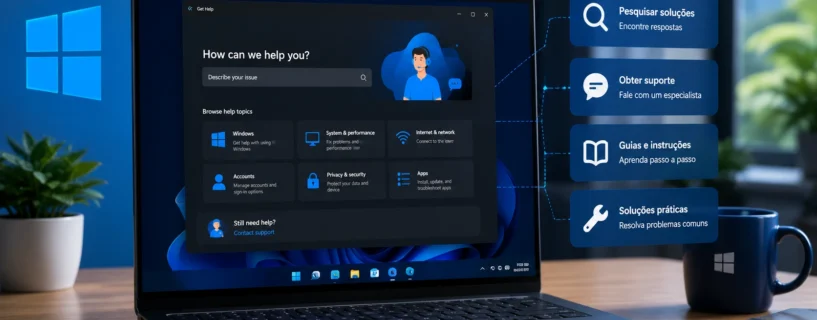
Saber como obter ajuda no Windows é essencial para solucionar erros, melhorar o desempenho do computador e aproveitar todos os recursos que o sistema operacional oferece. Felizmente, a Microsoft disponibiliza diversas ferramentas integradas que facilitam a resolução de problemas, mesmo para usuários com pouca experiência.
Neste guia, você aprenderá como conseguir suporte no Windows utilizando recursos nativos, assistentes virtuais, soluções automáticas e outras alternativas práticas. Além disso, conhecerá dicas para identificar falhas e encontrar respostas rapidamente, economizando tempo e evitando complicações.
Por que utilizar os recursos de ajuda do Windows?
O Windows conta com um conjunto de ferramentas criadas para auxiliar usuários em diversas situações, desde pequenos ajustes até problemas mais complexos.
Entre os principais benefícios estão:
- Solução rápida de erros comuns.
- Diagnóstico automático de falhas.
- Tutoriais integrados.
- Acesso ao suporte oficial.
- Atualizações e correções de segurança.
- Recuperação do sistema.
Esses recursos podem evitar a necessidade de reinstalar o sistema ou procurar assistência técnica para problemas simples.
Como obter ajuda no Windows usando o aplicativo Obter Ajuda
Uma das maneiras mais fáceis de encontrar suporte é através do aplicativo Obter Ajuda, disponível nas versões mais recentes do Windows.
Para utilizá-lo:
- Clique no botão Iniciar.
- Digite Obter Ajuda na pesquisa.
- Abra o aplicativo.
- Escreva uma descrição do problema.
- Siga as orientações exibidas na tela.
A ferramenta apresenta artigos, tutoriais e, em alguns casos, permite contato com o suporte da Microsoft.
Utilizando a pesquisa do Windows
A barra de pesquisa do sistema também funciona como uma central de ajuda.
Basta pesquisar termos como:
- Atualizar Windows;
- Impressora não funciona;
- Bluetooth;
- Wi-Fi;
- Som;
- Rede;
- Tela azul.
O Windows exibe configurações relacionadas e atalhos que podem resolver o problema rapidamente.
Acessando as configurações de solução de problemas
O sistema possui solucionadores automáticos para diversos componentes.
Para acessar:
- Abra Configurações.
- Entre em Sistema.
- Selecione Solução de Problemas.
- Clique em Outros solucionadores de problemas.
- Execute o assistente correspondente ao erro encontrado.
Existem solucionadores específicos para:
- Áudio;
- Internet;
- Impressoras;
- Windows Update;
- Bluetooth;
- Energia;
- Teclado;
- Câmera.
Consultando o suporte da Microsoft
Caso os recursos internos não resolvam o problema, é possível recorrer ao suporte oficial da Microsoft.
Entre as opções disponíveis estão:
- Base de conhecimento com artigos técnicos.
- Comunidade de usuários.
- Atendimento por chat.
- Suporte remoto em situações específicas.
Essa alternativa costuma ser indicada para problemas relacionados à conta Microsoft, licenciamento ou erros persistentes do sistema.
Usando o Windows Update
Muitos problemas são corrigidos simplesmente mantendo o sistema atualizado.
Para verificar atualizações:
- Abra Configurações.
- Clique em Windows Update.
- Selecione Verificar se há atualizações.
- Instale todas as atualizações disponíveis.
- Reinicie o computador.
Além de novos recursos, as atualizações incluem correções de bugs e melhorias de segurança.
Executando verificações de integridade
Quando o Windows apresenta falhas frequentes, vale a pena verificar se existem arquivos corrompidos.
Ferramentas como:
- Verificador de Arquivos do Sistema (SFC);
- DISM;
- Verificação de Disco (CHKDSK).
podem identificar e corrigir problemas internos que afetam o funcionamento do sistema operacional.
Restaurando o sistema
Se o problema começou recentemente, restaurar o computador para um ponto anterior pode ser uma boa solução.
A restauração preserva documentos pessoais, mas desfaz alterações feitas em programas, drivers e configurações do sistema.
Esse recurso costuma resolver conflitos causados por atualizações ou instalações recentes.
Quando procurar assistência técnica?
Embora muitas situações possam ser resolvidas pelos próprios usuários, alguns casos exigem suporte especializado.
Entre eles:
- Falhas físicas no HD ou SSD.
- Problemas na memória RAM.
- Superaquecimento constante.
- Danos na placa-mãe.
- Computador que não liga.
- Tela com defeitos físicos.
Nessas situações, insistir em soluções por software pode não resolver o problema.
[Imagem: Técnico realizando manutenção em um computador com Windows.]
Dicas para evitar problemas futuros
Alguns cuidados ajudam a manter o Windows funcionando corretamente.
- Mantenha o sistema atualizado.
- Utilize um antivírus confiável.
- Faça backups regularmente.
- Evite instalar programas de fontes desconhecidas.
- Remova arquivos temporários periodicamente.
- Monitore o espaço disponível no disco.
Essas práticas reduzem significativamente a ocorrência de falhas e aumentam a estabilidade do computador.
Vale a pena utilizar os recursos de ajuda do Windows?
Os recursos de suporte integrados ao Windows evoluíram bastante nos últimos anos e conseguem resolver uma grande variedade de problemas sem a necessidade de conhecimentos técnicos avançados.
Desde soluções automáticas até ferramentas de diagnóstico e recuperação, o sistema oferece diversas opções para identificar falhas e orientar o usuário passo a passo. Em muitos casos, alguns minutos utilizando essas funcionalidades são suficientes para restaurar o funcionamento normal do computador.

![[guia] Notebook para Promob 2026: Lista completa](https://mmorpgs.com.br/wp-content/uploads/2026/04/melhor-notebook-promob-350x197.webp)
![[Guia] Melhor Notebook para AutoCAD e SketchUp em 2026](https://mmorpgs.com.br/wp-content/uploads/2026/06/notebook-para-autocad-e-sketckup-350x197.webp)
![[Guia] Melhor Notebook para Jogar GTA 6 Barato Menor Preço 2026](https://mmorpgs.com.br/wp-content/uploads/2026/06/melhor-notebook-para-jogar-gta-6-350x197.webp)

Caso o problema persista, recorrer ao suporte oficial da Microsoft ou a uma assistência técnica qualificada continua sendo a melhor alternativa. O importante é evitar procedimentos arriscados ou alterações profundas no sistema sem compreender seus efeitos.
Conhecer as ferramentas de ajuda disponíveis torna o uso do Windows mais seguro, prático e eficiente, permitindo solucionar dificuldades com mais rapidez e manter o computador funcionando de forma estável por muito mais tempo.

![[guia] Notebook para Promob 2026: Lista completa](https://mmorpgs.com.br/wp-content/uploads/2026/04/melhor-notebook-promob-1365x768.webp)
![[Guia] Melhor Notebook para AutoCAD e SketchUp em 2026](https://mmorpgs.com.br/wp-content/uploads/2026/06/notebook-para-autocad-e-sketckup-1365x768.webp)
![[Guia] Melhor Notebook para Jogar GTA 6 Barato Menor Preço 2026](https://mmorpgs.com.br/wp-content/uploads/2026/06/melhor-notebook-para-jogar-gta-6-1365x768.webp)