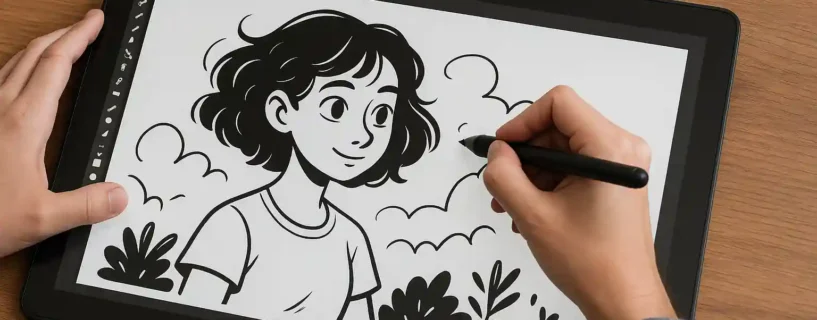
Se você já tentou desenhar com o mouse, sabe que é mais fácil pintar a Monalisa com batom numa lousa de vidro. É aí que entra o herói do artista moderno: o tablet para desenho digital com caneta. Essa belezinha transforma até aquele seu rabisco de palito em arte de verdade. E vamos combinar, nada melhor do que desenhar como um profissional sem precisar vender um rim pra comprar o equipamento, né?
Por isso, fizemos aquele pente-fino digno de CSI nos tablets que estão bombando em 2025 e listamos os melhores modelos que unem tecnologia, preço justo e desempenho. E se você está buscando um tablet custo benefício, também temos uma dica especial neste link aqui que vai salvar seu bolso e sua arte.
Agora, prepara o café, afia a caneta (ou liga o USB) e bora escolher seu novo parceiro de criação!
O que observar antes de comprar um tablet para desenho digital com caneta?
1. Sensibilidade à Pressão
Quanto mais níveis, melhor. É como ter mais pincéis numa paleta digital. O mínimo aceitável hoje é 2048, mas tem modelo chegando aos 8192 — sensibilidade suficiente pra sentir até o suspiro do artista.
2. Área ativa
Não vá confundir com tamanho do tablet, ein? A área ativa é o “campo de batalha” onde sua caneta vai atuar. Se você gosta de espaço pra desenhar como se estivesse pintando um mural, opte por áreas maiores, tipo 10×6 polegadas.
3. Compatibilidade
De que adianta um tablet incrível que não roda no seu PC ou Mac? Sempre veja se ele casa bem com seu sistema e programas favoritos (Photoshop, Illustrator, Clip Studio…).
4. Tipo da Caneta
Caneta sem bateria é tipo aquele amigo que topa tudo — leve, prática e não te deixa na mão no meio da criação. Priorize as sem fio e sem necessidade de carga.
5. Teclas de atalho
Elas são como botões mágicos que aceleram seu fluxo criativo. “Ctrl+Z” vira um clique. Vale demais se você curte produtividade sem drama.
Os Melhores Tablets para Desenho Digital com Caneta
1. Wacom One CTL472 – O clássico que nunca sai de moda

Esse é o “Fusquinha turbinado” das mesas digitalizadoras. Barata, confiável e com desempenho surpreendente, a Wacom One CTL472 é perfeita pra iniciantes ou quem quer um segundo equipamento. Com 2048 níveis de pressão, caneta sem frescura e um tamanho compacto, ela vai direto ao ponto.
| Prós | Contras |
|---|---|
| Preço acessível | Área ativa pequena |
| Fácil de instalar | Não tem teclas de atalho |
| Marca confiável | Níveis de pressão mais baixos que os concorrentes |
2. XP-PEN Deco Fun L – O queridinho do custo-benefício
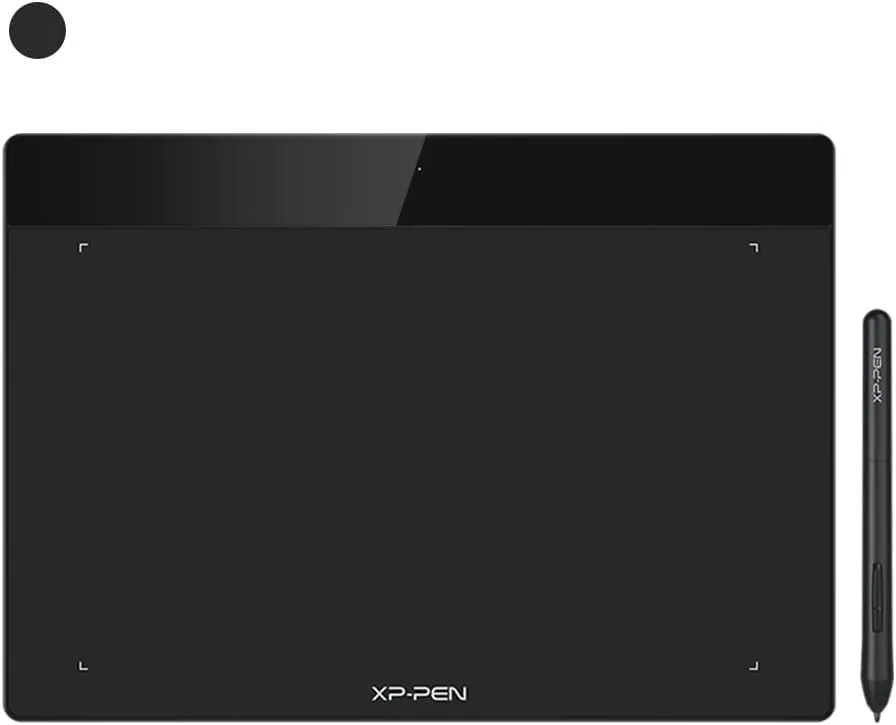
Quer um tablet custo benefício de verdade? Achou! O XP-PEN Deco Fun L entrega o dobro de pressão (8192 níveis), uma área generosa de 10×6 polegadas e uma caneta leve, sem bateria, pronta pra guerra. Funciona com praticamente qualquer sistema e é ótimo até pra aulas online e home office.
| Prós | Contras |
|---|---|
| Alta sensibilidade à pressão | Design simples |
| Caneta sem bateria | Poucos acessórios |
| Compatível com muitos sistemas | Precisa instalar driver |
3. XP-PEN Artist12 2nd – O tablet com tela que é puro luxo
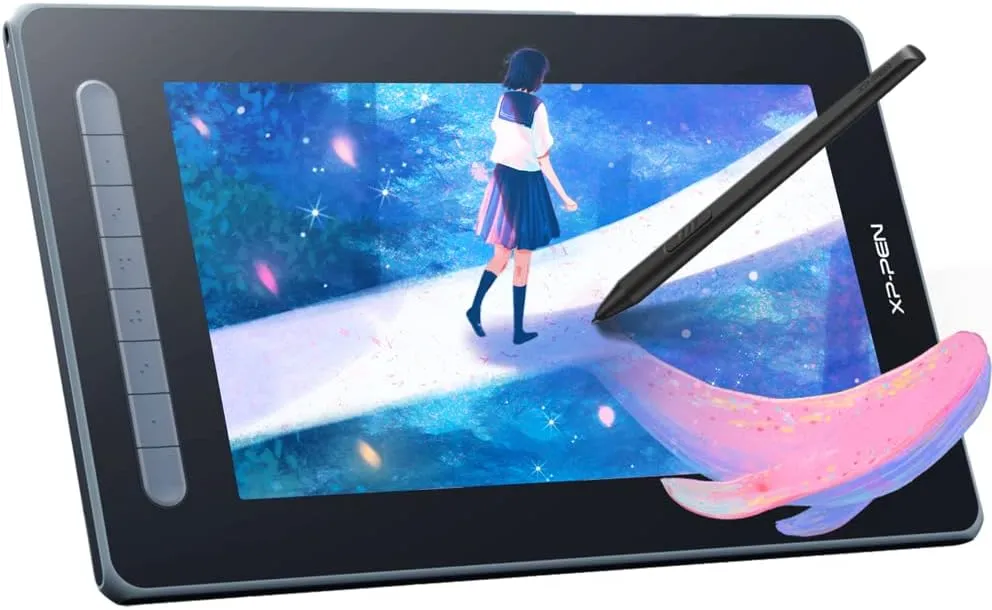
Esse aqui é o tablet que faz seus desenhos parecerem saídos de uma graphic novel. Com tela de 12 polegadas, resolução Full HD e vidro antirreflexo, o XP-PEN Artist12 2nd é um monstro de performance. Ideal pra quem já tá no nível “me chama de ilustrador profissional”.
| Prós | Contras |
|---|---|
| Tela integrada com ótima resolução | Preço mais alto |
| Alta precisão da caneta | Requer mais cabos e portas |
| Suporte a inclinação e atalhos | Pode assustar iniciantes |
4. HUION Kamvas 13 – A central de comando criativa

A Kamvas 13 da Huion é tipo um estúdio portátil. Traz uma tela com 8192 níveis de pressão, suporte a inclinação e 8 teclas de atalho personalizáveis. Excelente pra quem quer versatilidade e performance, seja ilustrando, seja editando vídeo ou foto.
| Prós | Contras |
|---|---|
| Tela grande e sensível | Requer conexão HDMI |
| Boa compatibilidade | Mais pesado e robusto |
| Suporte e caneta de alta qualidade | Preço um pouco salgado |
Seja você um iniciante empolgado ou um artista digital que já toma café com a mão esquerda e desenha com a direita, existe um tablet para desenho digital com caneta feito pra você. E o melhor: dá pra encontrar opções que entregam muito sem pesar no bolso. O segredo é saber o que procurar — e agora você sabe!
Perguntas Frequentes (FAQ)
Simples:
Sem tela: Você desenha olhando pra tela do computador, não pro tablet. A coordenação leva uns minutos pra pegar, mas depois vira natural.
Com tela: Você desenha direto no display, como se fosse um caderno digital. Muito mais intuitivo, porém mais caro.
Pensa assim: uma mesa sem tela é tipo andar de bike vendado (no começo), enquanto com tela é como andar de bike… com os olhos funcionando.
Depende. Muitos modelos novos funcionam sim com Android, principalmente os da XP-PEN e alguns da Huion. Mas não é plugou e saiu rabiscando — precisa verificar se:
Seu celular suporta OTG (a maioria dos intermediários pra cima sim);
O tablet é compatível com Android (confere nas especificações).
Ou seja, se o seu celular for esperto, ele e o tablet viram um casalzinho digital.
Sim, se você leva desenho a sério.
8192 níveis de pressão te dão um controle quase cirúrgico. É como pintar com um pincel de nanorrobôs. Agora, se você só vai rabiscar uns bonequinhos ou usar pra ensino remoto, 2048 já quebra bem o galho. Não precisa exagerar se não vai usar tudo.




O Wacom One CTL472 é imbatível pra quem tá começando. Barato, confiável e super fácil de usar.
Agora, se você quer mais recursos desde o início (tipo área maior e mais sensibilidade), o XP-PEN Deco Fun L é um ótimo próximo passo sem custar o dobro.
Geralmente, é só instalar o driver oficial e abrir o painel de configuração. Lá, você escolhe o que cada botão da mesa ou da caneta vai fazer (tipo Ctrl+Z, Ctrl+C, Zoom, etc).
Se você errar e configurar tudo errado… relaxa, tem sempre o botãozinho de “Restaurar para padrão”. É o “Ctrl+Z” da vida real.