
Jornalista especializado em gamers. Comecei jogando Gunbound, Tibia, Priston Tale, 2Moons Online, Pirates Online, Gonzuu Online, Trickester Online, Priston Tale, Cabal Online, Tree of Savior, entre tantos outros. Já trabalhou nos maiores portais de jogos do Brasil sobre MMORPG.
Manter o como atualizar o Roblox no PC em dia é essencial para aproveitar novos recursos, correções de bugs e melhorias de desempenho. Afinal, ninguém gosta de clicar em “Jogar” e descobrir que o jogo resolveu tirar férias justamente naquele momento.
A boa notícia é que, na maioria das vezes, o processo acontece automaticamente. Mesmo assim, algumas situações podem impedir que a atualização seja instalada corretamente. Saber como manter o Roblox atualizado no computador evita erros de conexão, incompatibilidade com servidores e travamentos inesperados.
Neste guia você aprenderá todas as formas de atualizar o Roblox no Windows, como resolver problemas comuns e quando vale a pena reinstalar o programa para voltar a jogar normalmente.
![[Imagem: Tela inicial do Roblox sendo atualizado automaticamente em um computador com Windows.]](https://mmorpgs.com.br/wp-content/uploads/2026/07/image-40-93-1365x768.webp)
Por que manter o Roblox atualizado?
As atualizações do Roblox não servem apenas para adicionar novidades. Elas também corrigem falhas de segurança, melhoram a estabilidade e aumentam a compatibilidade com novos jogos da plataforma.
Entre os principais benefícios estão:
- Melhor desempenho.
- Correção de bugs.
- Novos recursos.
- Compatibilidade com experiências recentes.
- Maior segurança.
É como trocar os pneus de um carro antes de uma viagem longa. Pode parecer desnecessário até o momento em que eles fazem toda a diferença.
Como o Roblox atualiza automaticamente
O Roblox possui um sistema próprio de atualização.
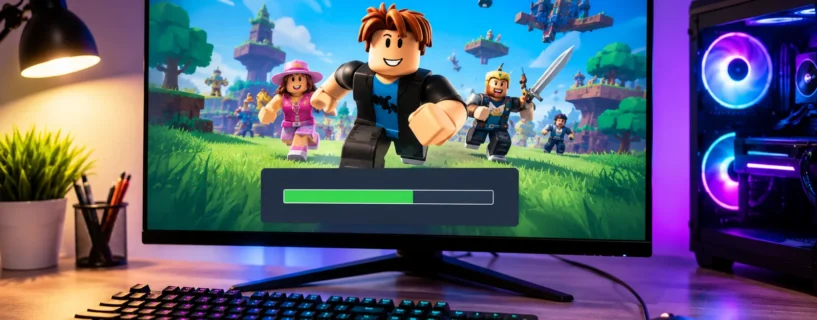
Sempre que você abre um jogo pelo navegador ou pelo aplicativo oficial, ele verifica se existe uma versão mais recente disponível.
Caso exista, o download começa automaticamente antes do jogo iniciar.
Normalmente basta:
- Abrir o Roblox.
- Escolher qualquer experiência.
- Clicar em Jogar.
- Aguardar o download terminar.
Na maioria dos computadores esse processo leva apenas alguns segundos.
![[Imagem: Barra de progresso da atualização automática do Roblox durante a abertura de um jogo.]](https://mmorpgs.com.br/wp-content/uploads/2026/07/image-40-94-1365x768.webp)
Como atualizar manualmente o Roblox no PC
Em alguns casos a atualização automática não funciona. Quando isso acontece, vale seguir alguns procedimentos.
Feche completamente o Roblox
Antes de qualquer tentativa:
- Feche o jogo.
- Abra o Gerenciador de Tarefas.
- Encerre todos os processos chamados Roblox.
Depois abra novamente.
Muitas vezes isso já força uma nova verificação de atualização.
Reinicie o computador
Parece o conselho clássico da informática.
E, curiosamente, continua funcionando.
Uma reinicialização limpa arquivos temporários que podem impedir a instalação da nova versão.
Reinstale o Roblox
Se nada resolver, reinstalar costuma ser a solução mais eficiente.
O procedimento é simples:
- Abra Configurações.
- Entre em Aplicativos.
- Desinstale Roblox.
- Acesse o site oficial do Roblox.
- Clique em qualquer jogo.
- Faça o download novamente.
A instalação sempre baixa a versão mais recente disponível.
Como atualizar o Roblox da Microsoft Store
Quem utiliza a versão instalada pela Microsoft Store possui um processo diferente.
Basta:
- Abrir a Microsoft Store.
- Ir até Biblioteca.
- Clicar em Atualizar tudo.
- Esperar a conclusão.
Caso existam novas versões, elas serão instaladas automaticamente.
Problemas comuns durante a atualização
Alguns erros aparecem com frequência.
Atualização infinita
Possíveis causas:
- antivírus bloqueando arquivos;
- internet instável;
- arquivos corrompidos.
Na maioria dos casos uma reinstalação resolve.
Erro ao instalar
Verifique:
- espaço disponível no disco;
- permissões de administrador;
- conexão com a internet.
Roblox não abre após atualizar
Esse problema geralmente ocorre por conflito com arquivos antigos.
Remover completamente o programa e instalar novamente costuma resolver rapidamente.
![[Imagem: Mensagem de erro do Roblox no Windows ao tentar abrir o jogo após uma atualização.]](https://mmorpgs.com.br/wp-content/uploads/2026/07/image-40-95-1365x768.webp)
Dicas para evitar problemas futuros
Algumas práticas ajudam bastante.
Mantenha o Windows atualizado
O Roblox recebe otimizações pensando nas versões recentes do sistema operacional.
Evite programas de limpeza agressivos
Alguns softwares removem arquivos importantes do Roblox acreditando serem temporários.
O resultado pode ser exatamente o oposto do esperado.
Use apenas o site oficial
Evite baixar instaladores em sites desconhecidos.
Além do risco de malware, muitos distribuem versões antigas.
Segundo informações disponíveis na Wikipédia e na documentação oficial da plataforma, o Roblox utiliza um sistema próprio de atualização para garantir compatibilidade entre clientes e servidores.
Passo a passo resumido
Método automático
- Abra o Roblox.
- Entre em qualquer jogo.
- Aguarde a atualização.
- Jogue normalmente.
Método manual
- Feche todos os processos.
- Reinicie o computador.
- Reinstale o Roblox se necessário.
- Verifique se há atualizações do Windows.
Perguntas frequentes
O Roblox atualiza sozinho?
Sim. Na maioria dos casos a atualização acontece automaticamente quando você inicia um jogo.
Preciso baixar uma nova versão toda vez?
Não.
O próprio launcher faz isso automaticamente.
Posso jogar sem atualizar?
Geralmente não.
Se existir uma atualização obrigatória, o servidor exigirá a versão mais recente.
Atualizar apaga meus jogos?
Não.
Os jogos ficam armazenados na sua conta.
A atualização altera apenas os arquivos do programa.
Conclusão
Saber como atualizar o Roblox no PC evita dores de cabeça e garante acesso imediato às novidades da plataforma. Felizmente, o processo costuma ser automático e exige apenas abrir um jogo para que o sistema faça todo o trabalho.
Quando isso não acontece, fechar os processos do Roblox, reiniciar o computador ou reinstalar o aplicativo normalmente resolve o problema em poucos minutos. Também vale conferir se o Windows está atualizado e evitar baixar instaladores de fontes desconhecidas, já que isso pode causar incompatibilidades ou até riscos de segurança.


Para quem utiliza a versão da Microsoft Store, o gerenciamento das atualizações é ainda mais simples, bastando acessar a biblioteca da loja e instalar as versões disponíveis.
Independentemente da forma de instalação, manter o Roblox sempre atualizado significa menos erros, melhor desempenho e acesso imediato às novas funcionalidades lançadas pela plataforma. Se você joga com frequência, vale criar o hábito de verificar periodicamente se tudo está funcionando corretamente. Assim, quando surgir aquele novo jogo que todos estão comentando, seu computador estará pronto para abrir a experiência sem atrasos ou mensagens de erro inesperadas.