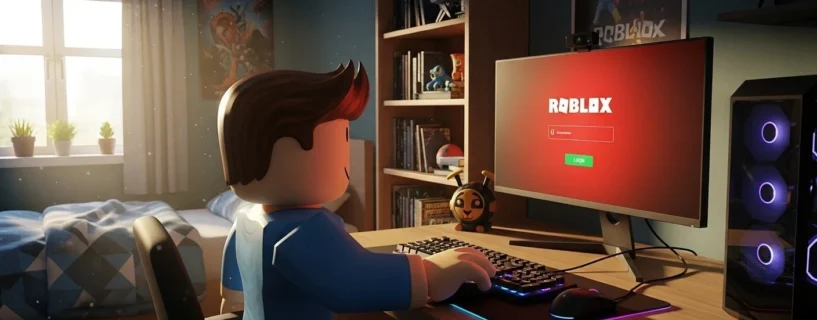
Você já se preparou mentalmente para aquela partida épica no Roblox, mas… surpresa! O jogo simplesmente não abre no PC. Parece até que o universo conspira contra, não é? Esse erro do Roblox não abre no PC tem atormentado jogadores em 2024 e é mais comum do que você imagina.
Antes de você pensar em jogar o computador pela janela (spoiler: não faça isso, ele não tem culpa), saiba que existem soluções simples que podem devolver sua paz gamer. E o melhor: sem precisar virar hacker da NASA.
Neste artigo, vou mostrar as principais causas e, claro, as soluções práticas para corrigir esse erro. Se você já tentou de tudo e ainda nada funcionou, relaxa: pode ser apenas um ajuste escondido que está impedindo o Roblox de rodar.
Vamos direto ao ponto e resolver de uma vez por todas o drama do “Roblox não abre no PC”.
O que pode fazer o Roblox não abrir no PC?
Antes das soluções, é importante entender os vilões por trás desse erro. Entre os principais motivos, estão:
-
Bugs temporários no Windows – às vezes o sistema só precisa de um “banho gelado”, ou seja, reiniciar.
-
Problemas de compatibilidade – pequenas configurações erradas podem travar o jogo.
-
Arquivos corrompidos – quando o Roblox não encontra suas próprias pastas, ele simplesmente se recusa a iniciar.
-
Instalação falha – baixar pelo site e não pela Microsoft Store pode causar conflitos.
-
Atualizações atrasadas – se o Roblox está desatualizado, ele pode se comportar como um celular com bateria viciada: só dá dor de cabeça.
Soluções para corrigir o erro “Roblox não abre no PC”
Aqui estão as cinco formas principais de resolver esse problema.
1. Reinicie o PC (simples, mas eficaz)
Parece óbvio, mas você ficaria surpreso com a quantidade de erros que desaparecem após reiniciar o computador. Quando o Windows acumula pequenos bugs, reiniciar limpa a bagunça e pode liberar o Roblox para abrir normalmente.
2. Ajustar configurações de compatibilidade
Outro truque que costuma salvar:
-
Clique com o botão direito no ícone do Roblox.
-
Vá em Propriedades → Compatibilidade.
-
Marque as opções “Desabilitar otimizações de tela inteira” e “Executar este programa como administrador”.
-
Clique em Aplicar e OK.
Tente abrir o Roblox novamente. Se não funcionar, basta desfazer as alterações.
3. Reinstalar o Roblox diretamente da pasta
Às vezes, o problema não está no jogo, mas em como ele foi instalado. Para resolver:
-
Pressione Windows + R, digite
appdatae clique em OK. -
Entre em Local → Roblox → Versions.
-
Localize o arquivo RobloxPlayerLauncher.
-
Dê dois cliques e deixe o instalador trabalhar.
Pronto! Isso reinstala os arquivos necessários e pode destravar o jogo.
4. Desinstalação completa + nova instalação
Se nada funcionou até aqui, é hora de radicalizar.
-
Vá até a pasta
appdata → Locale delete a pasta do Roblox. -
Depois, desinstale o jogo pelo próprio Windows.
-
Baixe novamente o Roblox no site oficial.
Essa reinstalação “limpa” elimina arquivos corrompidos que estavam impedindo a abertura.
5. Baixar o Roblox pela Microsoft Store
Muitos usuários relatam que instalar o Roblox direto da Microsoft Store resolve o erro imediatamente.
-
Desinstale a versão antiga.
-
Abra a Microsoft Store no Windows.
-
Pesquise por “Roblox”.
-
Clique em Instalar.
Quando a instalação acabar, é só clicar em Jogar e se preparar para voltar à ação.
O erro do Roblox não abre no PC pode até ser chato, mas com essas cinco soluções você provavelmente vai conseguir resolver em minutos. A maioria dos casos se resolve com um simples reinício ou reinstalação, então não precisa se desesperar.
E lembre-se: se nada der certo, pode ser que o problema esteja no próprio Windows (ou até na sua internet), então sempre mantenha tudo atualizado. Agora que você já sabe os caminhos, chega de frustração e bora voltar a explorar os mundos malucos do Roblox!
FAQ – Perguntas Frequentes
1. Por que o Roblox não abre no PC mesmo após reinstalar?
Pode ser que arquivos antigos não tenham sido completamente removidos. Nesse caso, delete manualmente a pasta do Roblox em appdata/local antes de reinstalar.
2. Vale a pena baixar o Roblox pela Microsoft Store?
Sim! Muitos jogadores afirmam que essa versão é mais estável do que a baixada pelo site.
3. O erro pode estar relacionado a drivers desatualizados?
Com certeza. Atualizar drivers de vídeo e Windows pode eliminar incompatibilidades que impedem o jogo de abrir.

4. Preciso sempre rodar o Roblox como administrador?
Não, mas em alguns PCs isso ajuda a evitar bloqueios de inicialização.
5. O Roblox não abre no PC fraco, o que fazer?
Certifique-se de que seu computador atende aos requisitos mínimos. Se for muito antigo, talvez o problema seja o desempenho do hardware.